
Hermes Agent ↗でGrokが使えるようになった。実際に使ってみたので細かいところは端折って簡単にメモ。
* Connect Grok to Hermes Agent ↗
まず必要なのは、
- Windows 11
- Windowsターミナル
- 𝕏プレミアムアカウント
- WSL2 ↗
WSL2をインストール
WSL2が入っていない場合はWindowsターミナルを開いて下記のコマンドでインストールする。WSL2はWindowsでLinuxを動かす機能。Hermes AgentをWindowsで動かすにはLinuxが必要で、有名なディストリビューションのUbuntuがインストールされる。
wsl --installWSL2を起動
Windowsターミナルでwslと入力しEnterしてWSL2を起動する。WSL2が起動すると名前とパスワードを訊かれるので入力。するとシステムの利用統計データ(メトリクス)を開発元に送信するかどうかも訊かれるのでYかnで回答。
Would you like to opt-in to platform metrics collection (Y/n)? To see an example of the data collected, enter 'e'.

[Y/n/e]: y
これでWindows上でUbuntu(Linux)を動かせるようになった。
必要なツール(GitやDockerなど)をインストール
Hermes Agentは裏側で「ウェブを検索するツール」や「安全にプログラムを実行するコンテナー(Docker)」などを必要とするので、これらをインストール。
sudo apt update && sudo apt install -y git curl docker.io python3-pipパスワードを訊かれたらWSL2をインストールした時に決めたパスワードを入力してEnterする。
Hermes Agent本体をインストール
開発元のNous Research ↗が用意してくれているHermes Agentインストール用コマンドを実行する。
curl -fsSL https://raw.githubusercontent.com/NousResearch/hermes-agent/main/scripts/install.sh | bashターミナル上でHermes Agentのインストーラーが起動する。
Hermes Agentをインストールする際に下記の質問に答える。
ripgrepとffmpeg
まずは下記の質問が表示される。
Install ripgrep for faster file search ffmpeg for TTS voice messages?上記は追加の便利なツール(ripgrepとffmpeg)も一緒にインストールするか、という意味。ripgrepはファイル内文字列検索ツールで、ffmpegは動画や音声データを変換・処理するツール。どちらもインストールして損はないのでEnterかYで同梱させる。
Quick setupとFull setup
次にQuick setupかFull setupか訊かれる。Grokを動かすだけなのでQuick setupを選択する。ChatGPTやClaudeのAPIも使う場合はFull setupが必要(割愛)。
Quick setupを選択するとどのモデルを使うか訊かれるのでxAI Grok OAuth (SuperGrok Subscription)を選択する(SuperGrokとあるが𝕏プレミアムアカウントでも問題ない)。するとターミナルにURLが出力されるのでブラウザーで開き𝕏アカウントでログインしてHermes Agentと紐づけする。
AIモデルを選択
次にLogin successfulと出るのでGrok-4.3を選択してEnterする。
Keep current (local)
Select terminal backendを訊かれるのでKeep current (local)を選択する。これでターミナル画面にHermes Agentを表示するようになる。
コマンド入力待ちの画面になればHermes Agentのインストールは完了。
Hermes Agentを起動する
下記のコマンドでHermes Agentのチャット画面を起動する
hermes chatすると下記の質問が出るはず。
Connect a messaging platform? (Telegram, Discord, etc.)メッセージングアプリに通知を飛ばす機能。今回は使わないのでスキップする。後からでも設定できる。
次に下記のメッセージが表示される。Quick setupでAPIキーの設定をしていないのでウェブ検索できない、という意味。Grokが𝕏上でリアルタイム検索してくれるので今回はこのまま進める。
Web Search & Extract (missing EXA_API_KEY, PARALLEL_API_KEY, FIRECRAWL_API_KEY/FIRECRAWL_API_URL, TAVILY_API_KEY, or SEARXNG_URL)Hermes Agentのチャット画面に入る
Hermes Agentのチャット画面が開く。開かない場合は下記のコマンドで改めてHermes Agentとのチャットを開始する。
hermes chatこれでHermes Agentのチャット画面が開くはずだが、hermesコマンドをUbuntuが認識できていない場合は下記のメッセージが表示される。
Command 'hermes' not found, did you mean:
  command 'heroes' from deb heroes (0.21-21build1)
Try: sudo apt install <deb name>
この場合は下記のコマンドでUbuntuにHermes Agentを認識させる。
source ~/.bashrcこれでhermes chatコマンドでチャット画面に入れるようになるはず。
Hermes Agent上でGrokと会話
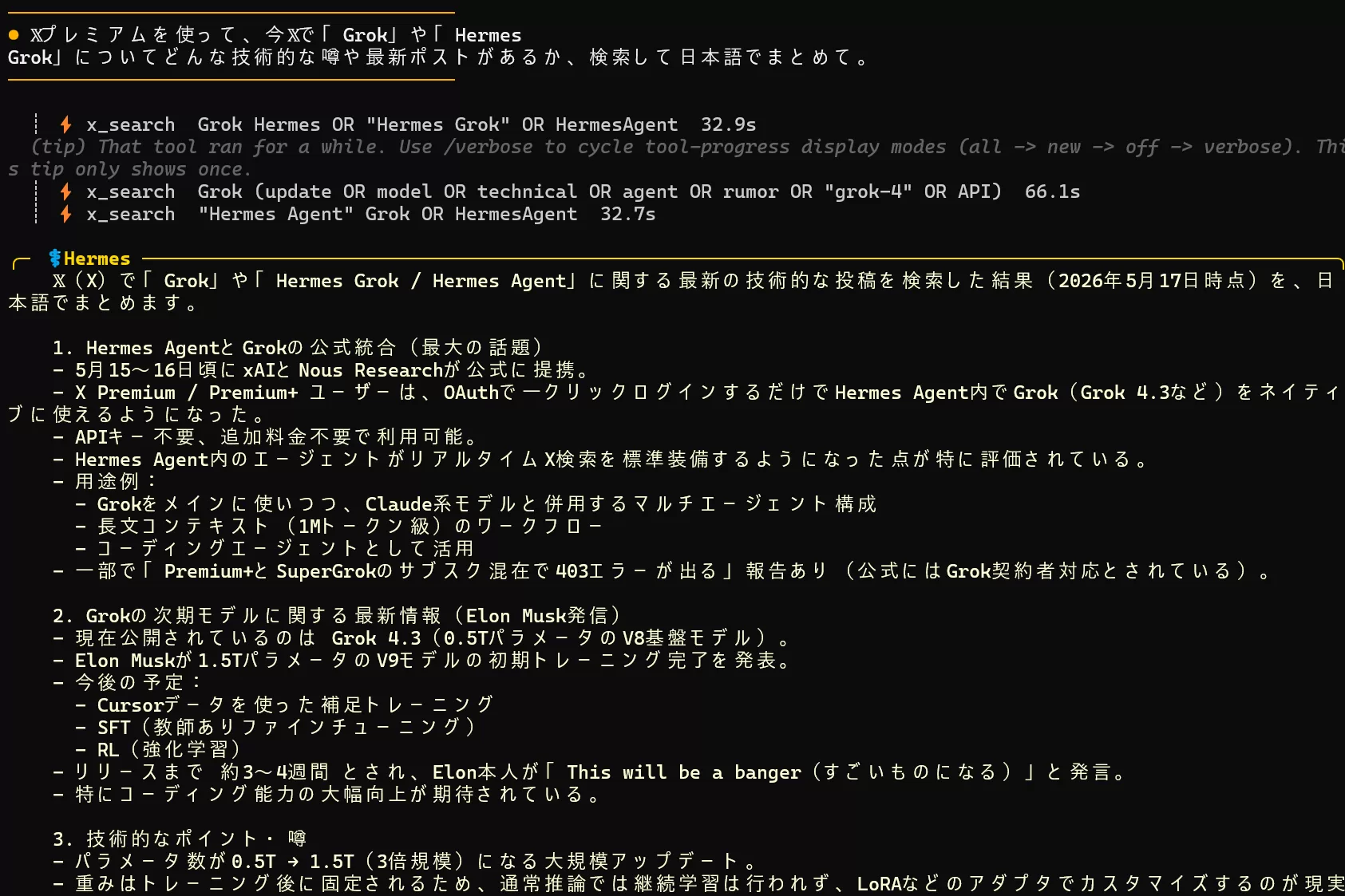
選択したgrok-4.3が表示されていれば成功。質問を入力してEnterすればGrokが回答してくれる。
𝕏上でのリアルタイム検索もしてくれる。
Windowsの環境や既にインストールされているツールによっては挙動が変わると思う。公式のドキュメントは下記。
* xAI Grok OAuth (SuperGrok Subscription) ↗
* GitHub / hermes-agent ↗
Hermes Agentを終了する時は/exitを入力してEnterする。するとWSL2に戻るので更にexitするとWindowsターミナルに戻る。